Juhend aitab koostada protsessi- ja metoodikaskeeme ühtse disainisüsteemi alusel.
Eesmärk ei ole alati täielik ühtsus, vaid äratuntav, loogiline ja korduv struktuur.
Skeemid luuakse draw.io (diagrams.net) vabavara abil.
Üldpõhimõtted
● Skeem võiks olla loetav ilma täiendava selgituseta
● Liikumine skeemis on vasakult paremale ja/või ülevalt alla
● Iga kast tähistab ühte tegevust, otsust või väljundit
● Iga valitud värv tähistab teatud protsessi etappi
Skeemi struktuuri soovituslik loogika
Skeem ei pea alati sisaldama kõiki etappe, kuid üldine loogika on:
● Uurimuse planeerimine ja lähtekohad
● Andmete kogumine
● Andmete ettevalmistus ja puhastamine
● Analüüs ja/või modelleerimine
● Integreerimine ja ühendamine
● Tulemused ja nende jagamine
Skeemi loomise juhend
1.Faili loomine
1.1. Ava fail ETKAD skeemide teek
1.2 Avanenud lehel vajuta alumisel ribal parempoolset pliiatsiga ikooni.
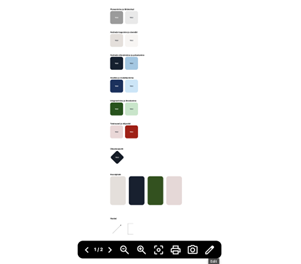
1.3 Avaneb fail, milles saad hakata looma oma skeemi.
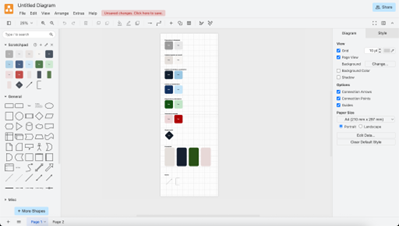
2. Skeemi loomine
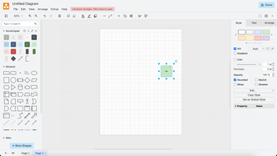
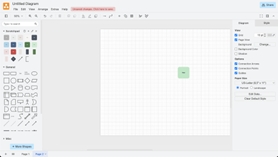
2.1 Dokumendi esimesel lehel on skeemide loomise jaoks vajalikud elemendid. Et leida
puhas leht, millele skeemi luua, vajuta lehe all vasakus nurgas olevale Page 2 nupule.
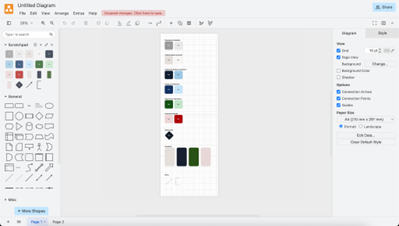
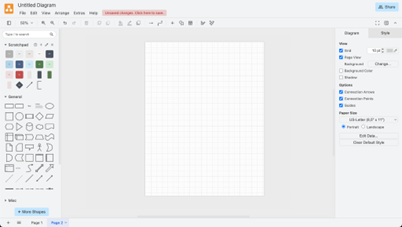
2.2 Page 1 lehel leiduvad kujundid on jagatud sektsioonidesse vastavalt protsessi osadele.
Värvid on pigem suunavad, mitte jäigalt kindlad, seega võid vajadusel toonide kasutust
kohendada. Uusi värve lisada pole aga soovituslik, kuna värvid põhinevad ETKAD visuaalil:
- Planeerimine ja lähtekohad: hallid toonid (#9B9B9B ja #E9E9E9)
- Andmete kogumine ja sisendid: beežid toonid (#E5DFDA ja #F7F5F2)
- Andmete ettevalmistus ja puhastamine: tumesinised toonid (#122030 ja #9BC8E4)
- Analüüs ja modelleerimine: helesinised toonid (#133260 ja #C5E6F9)
- Integreerimine ja ühendamine: rohelised toonid (#135413 ja #C2E6C7)
- Tulemused ja väljundid: punased toonid (#ECD6D6 ja #AD0505)
Lisaks leidub seal ka:
- Otsustuspunkt
- Koondplokk, mida kasutada siis, kui on vaja rühmitada mitu samal tasemel elementi
ilma nendevahelist ajalist järjestust rõhutamata
- Nooled
2.3 Page 1 leheküljelt saad kopeerida elemente Page 2-le ja seal skeemi loomist alustada.
Kui oled elemendi kopeerinud, tee sellele topelt-klikk, et lisada tekst.
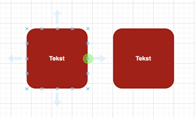
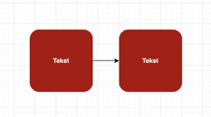
2.4 Kui tahad elemente omavahel noolega ühendada, võid selleks kopeerida noole Page
1-lt, kuid veelgi lihtsam variant on liikuda hiirega elemendil kohta, kust nool väljub, ning
rohelise nupu ilmumisel sealt tõmmata.
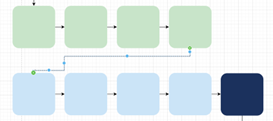
2.5 Kui skeemid on mitmetasandilised ja nooled tekivad ebakorrektselt, saad neid
kohendada noolt aktiveerides ja sinistest täppidest noole osa õigesse kohta vedades.
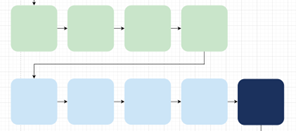
2.6 Tööpind muutub ise automaatselt suuremaks, kui paigutad mõne kujunduselemendi
tööpinna äärest üle.
3.Eksportimine ja jagamine
3.1 Kui skeem on valmis, saad selle eksportida valides ekraani ülevalt vasakult äärest File
→ Export as ning valides sealt enda soovile vastava failiformaadi.
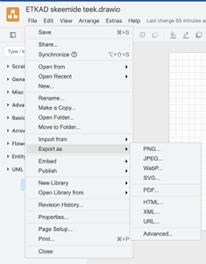
3.2 Et eksportida vaid lehte, millel on skeem (Page 2) ja mitte kogu kujunduselementide
kogu (Page 1), tee kindlaks, et oled eksportides Page 2 peal ja valid Size valikust Page.
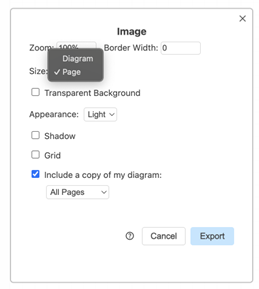
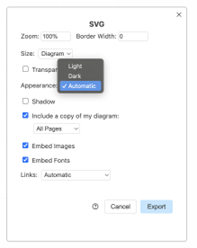
3.3 Kui ekspordid faili SVG, WebP, HTML või URl formaati, siis pane tähele, et Appearance
oleks valitud Light.
3.4 Salvesta valmis fail endale sobivasse asukohta.